Instalacija je jedna naredba koju zalijepiš u terminal i pritisneš Enter; zatim upišeš claude, prijaviš se u pregledniku i spreman si, bez API ključa ako imaš Pro.
Što ćeš naučiti
- kako otvoriti terminal na Macu i na Windowsu (korak po korak),
- kako pokrenuti instalaciju jednom naredbom,
- što ćeš vidjeti na ekranu i koliko traje,
- kako se prvi put prijaviti i provjeriti da sve radi,
- što napraviti ako nešto zapne.
Ako ne znaš što je terminal, naredba, pretplata ili API ključ, prvo pročitaj prethodnu lekciju. Ovdje pretpostavljamo da te pojmove već znaš.
Korak 1: provjeri pretplatu
Da bi Claude Code radio, treba ti barem Pro pretplata (oko 18 € mjesečno). Ako je još nemaš, otvori claude.ai, prijavi se i nadogradi na Pro. Free plan neće raditi s Claude Code-om.
(API ključ ti ne treba, prijavit ćeš se računom.)
Korak 2: otvori terminal
Na Macu
- Pritisni
Cmd + razmaknica(otvara se pretraživač Spotlight u sredini ekrana). - Upiši:
Terminal - Pritisni Enter.
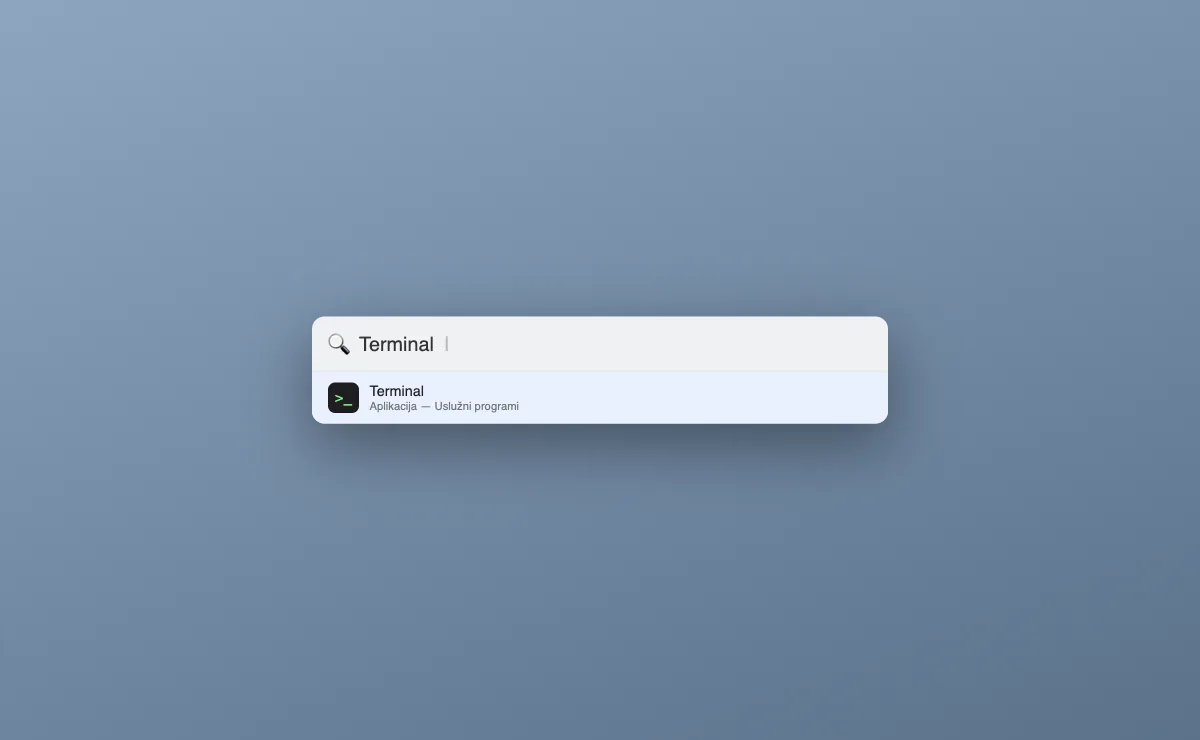 Spotlight s upisanim "Terminal" (prikaz). Klikneš na ponuđeni rezultat i terminal se otvori.
Otvori se prozor s tekstom, to je terminal. Vidjet ćeš nešto poput:
tvoje-ime@MacBook ~ %
Taj redak znači "spreman sam, upiši naredbu". Treptaj na kraju je mjesto gdje pišeš.
Na Windowsu
- Klikni gumb Start (Windows logo dolje lijevo).
- Upiši:
PowerShell - Klikni na Windows PowerShell kad se pojavi u rezultatima.
Otvori se plavi ili crni prozor s tekstom, to je tvoj terminal. Vidjet ćeš redak poput:
PS C:\Users\TvojeIme>
Otvaranje terminala ništa ne mijenja na računalu. On samo čeka tvoju naredbu.
Korak 3: zalijepi naredbu za instalaciju
Sad kopiraš naredbu ispod i zalijepiš je u terminal. Odaberi onu za svoj sustav.
Mac:
curl -fsSL https://claude.ai/install.sh | bash
Windows (PowerShell):
irm https://claude.ai/install.ps1 | iex
Kako zalijepiti i pokrenuti:
- Označi i kopiraj naredbu (
Cmd + Cna Macu,Ctrl + Cna Windowsu). - Klikni u prozor terminala.
- Zalijepi (
Cmd + Vna Macu; na Windowsu desni klik miša iliCtrl + V). - Pritisni Enter.
Što ćeš vidjeti
Terminal će ispisati hrpu redaka dok preuzima i postavlja Claude Code. Izgledat će kao da se "nešto događa samo od sebe", to je normalno. Traje obično manje od minute, ovisno o internetu. Kad stane i opet ti pokaže prazan redak sa znakom % (Mac) ili > (Windows), instalacija je gotova.
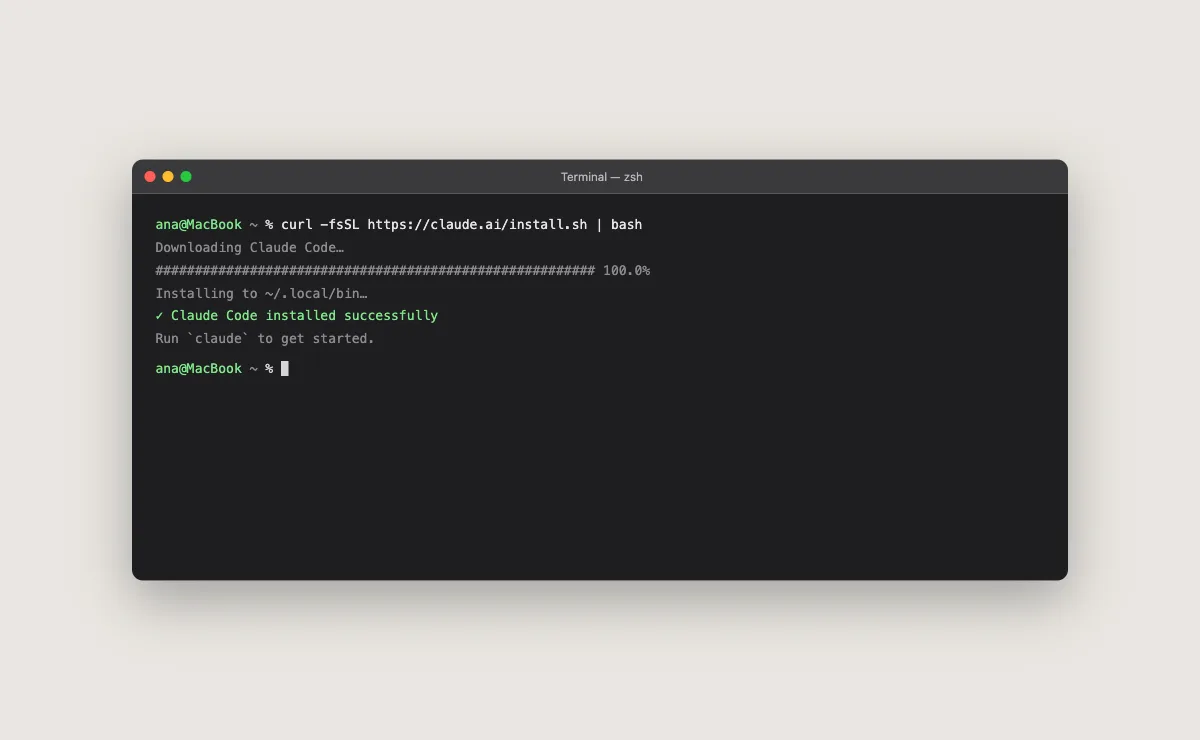 Ovako otprilike izgleda instalacija (prikaz). Redci se ispisuju sami; kad se vrati prazan redak, gotovo je.
Ne moraš ništa upisivati dok se vrti. Samo pričekaj da završi.
Korak 4: pokreni Claude Code prvi put
U isti terminal upiši:
claude
i pritisni Enter.
Prijava
Prvi put će te tražiti da se prijaviš. Otvorit će se tvoj preglednik sa stranicom za prijavu:
- Prijavi se svojim Claude računom (isti kao na claude.ai).
- Stranica će reći da je prijava uspjela i da se možeš vratiti u terminal.
- Vrati se u terminal, Claude Code je sad spojen.
Prijava se pamti. Sljedeći put samo upišeš
claudei odmah radi, bez ponovnog logiranja.
Kako znaš da radi?
Nakon prijave Claude Code te pozdravi i pokaže redak u koji možeš upisati svoj prvi zahtjev. Probaj napisati nešto jednostavno, npr.:
Pozdrav, što ti možeš raditi za mene?
Ako ti odgovori, uspio si. Claude Code je instaliran i radi.
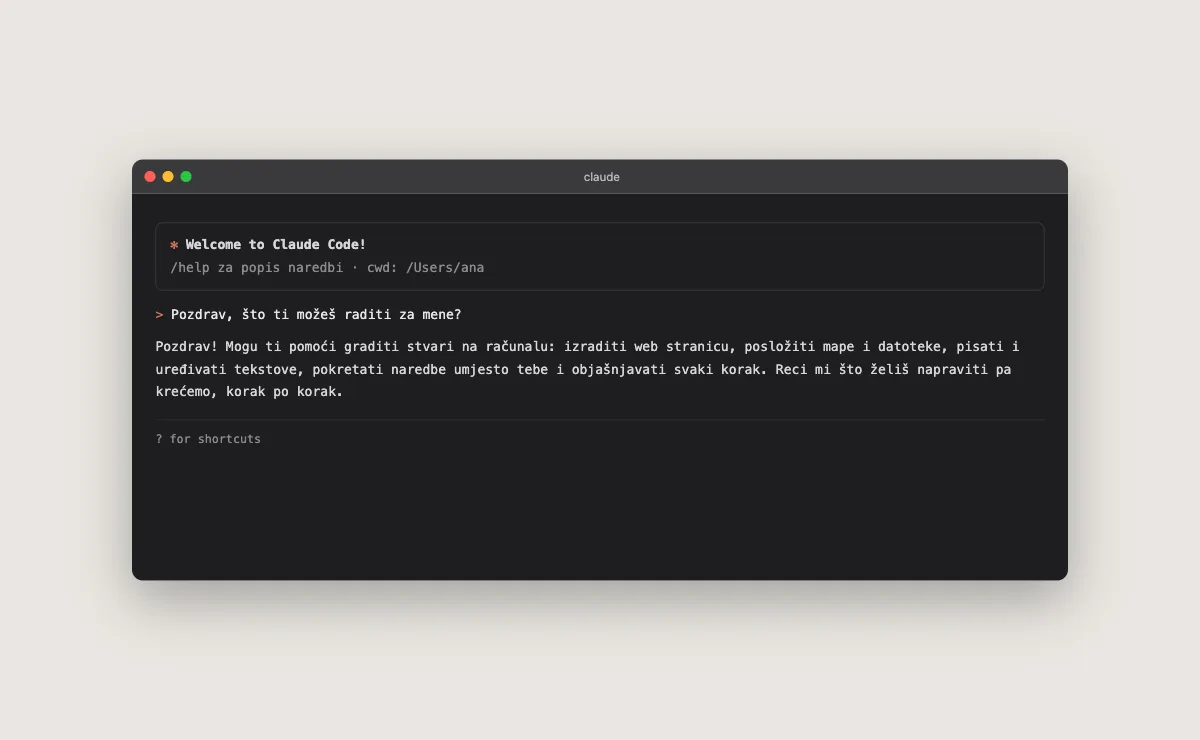 Prvi razgovor (prikaz): upišeš pitanje običnim jezikom, Claude odgovori. Ako vidiš ovako nešto, sve radi.
Ako nešto zapne (rješavanje problema)
"command not found: claude" (nakon instalacije)
- Zatvori terminal u potpunosti i otvori ga ponovno, pa opet upiši
claude. Nakon instalacije terminal često treba "osvježiti".
Naredba za instalaciju javlja grešku
- Provjeri imaš li internet.
- Provjeri jesi li kopirao cijelu naredbu (od
curl/irmdo kraja). - Na Windowsu koristi PowerShell, ne običan "Command Prompt".
Traži me lozinku administratora
- To je normalno na nekim računalima. Upiši lozinku svojeg računala (ona se neće ispisivati dok tipkaš, to je sigurnosna značajka) i pritisni Enter.
Otvorio se preglednik, ali prijava ne uspijeva
- Provjeri jesi li prijavljen na claude.ai u tom istom pregledniku, pa pokušaj ponovno.
Ako i dalje zapinje, opiši Claudeu u chatu (na claude.ai) što točno piše u terminalu i pomoći će ti riješiti.
Zapamti
- Treba ti Pro pretplata; API ključ ne (prijava računom).
- Terminal otvoriš: Mac → Spotlight pa "Terminal"; Windows → Start pa "PowerShell".
- Instalacija = zalijepi jednu naredbu, pritisni Enter, pričekaj manje od minute.
- Pokreni s
claude, prijavi se u pregledniku jednom, pamti se. - Ako piše "command not found", zatvori i ponovno otvori terminal.
Provjeri aktualne naredbe u službenim uputama, Anthropic ih povremeno mijenja.
Zadatak
Prođi cijelu lekciju na svom računalu: otvori terminal, zalijepi naredbu za instalaciju, pokreni claude i prijavi se. Za kraj mu upiši: "Pozdrav, što ti možeš raditi za mene?" Ako dobiješ odgovor, čestitamo: imaš instaliran Claude Code.
Česta pitanja
Kako otvorim terminal na Macu?
Kako otvorim terminal na Windowsu?
Koliko traje instalacija?
Piše mi 'command not found: claude', što sad?
Moram li se prijavljivati svaki put?
Traži me lozinku administratora, je li to u redu?
Ovo je besplatna lekcija. Ostatak tečaja otključavaš kupnjom - doživotni pristup, uči svojim tempom.
Otključaj cijeli tečaj →